appleairplay設定

掌握AppleTVAirPlay投影的終極技巧!從iPhone/Mac連接的2種方法到4KHDR影片順暢播放,我們將帶你學會6步驟解決連線問題,並提升畫質、排除延遲與音訊問題,讓你輕鬆享受無線串流的便利與高清畫質。,從iPhone或iPad自動串流影片視你的「AirPlay與接續互通」設定而定,iPhone或iPad可建議或自動連接到你經常搭配AirPlay使用的裝置。若要調整「AirPlay與接續互通」設定:在搭載最新版iOS的iPhone或iPad中,前往「設定」。點一下「...

Apple TV AirPlay 投影完全指南:6步驟解決連線問題,提升4K影片 ...

掌握Apple TV AirPlay 投影的終極技巧! 從iPhone/Mac連接的2種方法到4K HDR影片順暢播放,我們將帶你學會6步驟解決連線問題,並提升畫質、排除延遲與音訊問題,讓你輕鬆享受無線串流的便利與高清畫質。

使用 AirPlay 串流影片或鏡像輸出 iPhone 或 iPad 的螢幕畫面

從 iPhone 或 iPad 自動串流影片 視你的「AirPlay 與接續互通」設定而定,iPhone 或 iPad 可建議或自動連接到你經常搭配 AirPlay 使用的裝置。 若要調整「AirPlay 與接續互通」設定: 在搭載最新版 iOS 的 iPhone 或 iPad 中,前往「設定」。 點一下「一般」。

使用 AirPlay 連續播送影片和音訊

若要開啟或關閉此功能,請前往「設定」 >「一般」>「AirPlay 與接續互通」,點一下「自動 AirPlay」彈出式選單,然後選擇「自動」、「永不」或「詢問」。

AirPlay怎麼用? iPhoneiPad 自動AirPlay設定全攻略:必學!

想知道 AirPlay 怎麼用才能更順手? 其實,調整 iPhone 或 iPad 上的「自動 AirPlay」設定,就能大幅提升使用體驗。 前往「設定」>「一般」>「AirPlay 與接力」>「自動AirPlay」,你會看到「永不」和「詢問」兩個主要選項。

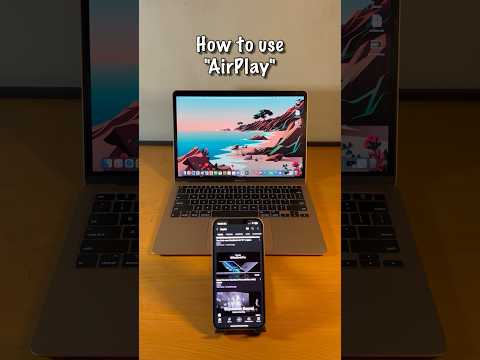
【教學影片】最新 AirPlay 教學|iPhone 無線投影一次掌握

《愛瘋日報》分享,教你如何使用 AirPlay 串流影片或鏡像 iPhone 或 iPad 的螢幕。 了解如何使用 AirPlay 將影片串流傳輸到 Apple TV 、Mac 或相容於 AirPlay 的智慧電視。 我們還將教您如何鏡像您的 iPhone 或 iPad,以便您的顯示器能夠準確顯示螢幕上的內容。

如何在電視上使用 AirPlay?

在本文中,我們將講解如何在電視上使用 AirPlay、需要哪些設定以及正確設定的步驟。 在電視上啟用 AirPlay 並享受出色的多媒體體驗的指南